

DEMANDEZ CE QUE ChatGPT PEUT FAIRE POUR LES MATHÉMATIQUES. II.


(« Ne demandez pas ce que votre pays peut faire pour vous,
Demandez ce que vous pouvez faire pour votre pays. »)
John F. Kennedy, 1961
Dans la partie I, j’ai testé ChatGPT en dessinant un grand diagramme.
Je vais maintenant poursuivre avec trois autres utilisations intéressantes de ChatGPT pour les mathématiques.
- Une commande pour l’édition interactive
ChatGPT excelle dans l’édition. Il peut corriger à la fois la grammaire et le style. C’est très simple : utilisez la commande « édition : » et collez le texte à éditer. ChatGPT renvoie le texte édité.
C’est facile, mais pas très utile. Vous obtenez le texte édité, mais aucun indice sur ce qui a été modifié et pourquoi.
En comparant le texte édité phrase par phrase, vous pouvez trouver des modifications que vous ne souhaitez pas. C’est un travail fastidieux.
La version deluxe de l’édition est l’édition interactive. Vous éditez phrase par phrase, ChatGPT affiche votre phrase originale, la version corrigée et la raison du changement.
Il y a ensuite une commande
Accepter la modification ? (o/n) :
Si je tape o, ChatGPT applique définitivement la modification, si je tape n, la phrase originale reste inchangée.
À la fin, j’obtiens le texte corrigé avec les modifications que j’ai approuvées.
Voici une commande qui demande à ChatGPT de relire et de modifier un document de manière interactive, phrase par phrase, avec la confirmation de l’utilisateur avant d’appliquer chaque modification.
Vous êtes un éditeur expert. Je colle un fichier Latex.
Suivez le processus suivant :
- Lisez l’intégralité du texte du fichier téléchargé, y compris le texte inchangé
- Modifiez uniquement les phrases du texte. Procédez phrase par phrase.
Pour chaque phrase :
– Affichez dans l’ordre :
- a) La phrase originale
- b) La phrase éditée (votre version améliorée
en termes de clarté, de grammaire et de style)
- c) La raison du changement (en 1 à 2 phrases)
– Puis demandez-moi :
Accepter la modification ? (o/n) :
– Attendez ma réponse :
- Si je tape o, appliquez l’édition à la phrase.
- Si je tape n, conservez la phrase originale telle quelle.
- Continuez ce processus jusqu’à ce que toutes les phrases aient été révisées.
- À la fin, affichez le document modifié dans son intégralité.
Gardez le processus strictement interactif :
n’affichez qu’une seule phrase à la fois,
attendez ma réponse oui/non et appliquez les modifications de manière cumulative.
Voici un exemple de dialogue :
Original :
De nombreux diagrammes aident à visualiser les concepts et les résultats.
Modifié :
De nombreux diagrammes aident les lecteurs à visualiser les concepts et les résultats.
Raison :
L’ajout du mot « lecteurs » clarifie qui bénéficie des diagrammes, rendant la phrase légèrement plus explicite
et naturelle dans un texte académique.
Accepter la modification ? (o/n) :
Tapez o pour accepter et n pour ignorer.
N’oubliez pas : ChatGPT est un modèle linguistique prédictif. À partir d’une séquence de mots, il produit le mot qui, statistiquement, est le plus susceptible de suivre. Il est donc particulièrement efficace pour l’édition.
2. Je déteste les fichiers journaux
Je travaille sur un article mathématique. Lorsque j’essaie de le composer, un message d’erreur apparaît dans le fichier journal. Parfois, le message est cryptique et je ne sais pas quoi faire. ChatGPT peut m’aider : il suffit de copier les deux derniers paragraphes précédant l’erreur ainsi que le message d’erreur. ChatGPT identifie généralement la cause et suggère une solution.
S’il n’y a pas d’erreurs fatales, l’article sera composé, même si le fichier journal peut encore contenir des diagnostics qui méritent d’être examinés.
Ce que contient un fichier journal. Une exécution LATEX produit une transcription détaillée. Les éléments les plus importants sont les suivants :
- Informations sur le moteur et le format. Le journal commence par identifier le moteur et le format LATEX, par exemple :
Ceci est pdfTeX, version 3.141592653-2.6-1.40.27 (TeX Live 2025)
(format préchargé = pdflatex) restreint \write18 activé.
Entrée en mode étendu
(./ask.tex
LaTeX2e <2024-11-01> niveau de patch 2
Couche de programmation L3 <2025-01-18>
- Classes, paquets et fichiers chargés. Chaque classe, paquet, définition de police et fichier graphique apparaît sous la forme d’un nom de fichier entre parenthèses, tel que (amsart.cls), (amsmath.sty) ou (newlattice.sty). Cela vous permet de vérifier exactement ce que le document utilise.
- Diagnostics de mise en page. Les boîtes trop pleines et trop vides signalent les lignes qui dépassent dans la marge ou qui ont un espacement incorrect. Par exemple : Boîte trop pleine \hbox(5,9 pt trop large) dans le paragraphe aux lignes 264-264.
- Les références ou étiquettes non définies, les citations non résolues et les problèmes spécifiques aux paquets apparaissent ici. Par exemple : Avertissement LaTeX : Référence « S:editing » à la page 13 non définie.
- Production des pages et utilisation des polices. Au fur et à mesure que les pages sont envoyées, le journal les répertorie comme [1] [2] [3], etc. Vers la fin, il indique quelles polices ont été intégrées dans le PDF.
- Résumé final. Une exécution réussie se termine par une ligne telle que :
Sortie écrite sur ask.pdf (6 pages, 356422 octets)
Utilisation de ChatGPT pour résumer un fichier journal.
Téléchargez le fichier journal et demandez simplement :
Rapport
ChatGPT produit un résumé structuré :
- Quel moteur et quel format ont été utilisés,
- Quelles classes et quels paquets ont été chargés,
- Tous les diagnostics de mise en page,
- Tous les avertissements relatifs aux polices ou aux microtypes,
- L’utilisation des ressources et l’état final de l’exécution.
Le résultat est un aperçu compact et lisible de l’ensemble du processus de composition, beaucoup plus facile que de rechercher manuellement parmi des milliers de lignes.
3. Une palette de couleurs pour les environnements de type théorème
Les documents mathématiques utilisent la même police pour tous les environnements de type théorème, ce qui rend difficile la distinction de la structure du document au premier coup d’œil.
Dans cette section, avec l’aide de ChatGPT, je crée un fichier sty, GCS.sty. Invoquez-le dans votre article, en plaçant
\usepackage{GCS}
dans le préambule. C’est une excellente démonstration de la capacité de ChatGPT à écrire du code tex complexe. (Le fichier sty fait environ deux pages.)
Le fichier GCS.sty complet est disponible en ligne :
https://www.icloud.com/iclouddrive/0f6TeZT0WjrQvmUKN0X3HAatQ#Data_files
Il contient également le fichier d’exemple matharticle.tex pour illustrer l’utilisation de GSC.sty.
GCS.sty introduit un schéma de couleurs, GSC, qui donne au document une hiérarchie visuelle plus claire.
Cependant, les couleurs sont suffisamment discrètes pour ne pas gêner la lecture de l’article.
J’introduis deux styles de couleurs :
- Le violet pour les théorèmes ou les corollaires aux théorèmes ;
- Le bleu pour les lemmes, les propositions et leurs corollaires correspondants.
Les deux styles conservent le corps de l’environnement en italique, comme dans la mise en page standard amsthm, mais les titres sont colorés. L’effet est subtil et très lisible : les résultats majeurs ressortent immédiatement, tandis que les résultats secondaires apparaissent dans une couleur plus claire.
Voici la commande :
Écrivez un fichier sty qui définit theorem, lemma, proposition s’ils n’ont pas été définis. Il définit Tcorollary et Lcollorary comme corollaires. L’auteur choisit si un corollaire est un Tcorollary (corollaire d’un théorème) ou un Lcollorary (corollaire d’un lemme ou d’une proposition). L’en-tête d’un théorème et d’un Tcorollary est coloré en violet. L’en-tête d’un lemme, d’une proposition et d’un Lcorollary est coloré en bleu. Tous les environnements de type théorème utilisent le même compteur : theorem.
Le résultat est GSC.sty.
Pourquoi la couleur ? J’utilise ici la couleur non pas comme décoration, mais comme structure.
- Le violet met en évidence les principales étapes mathématiques.
- Le bleu marque discrètement les lemmes et propositions complémentaires.
Voici quelques exemples :
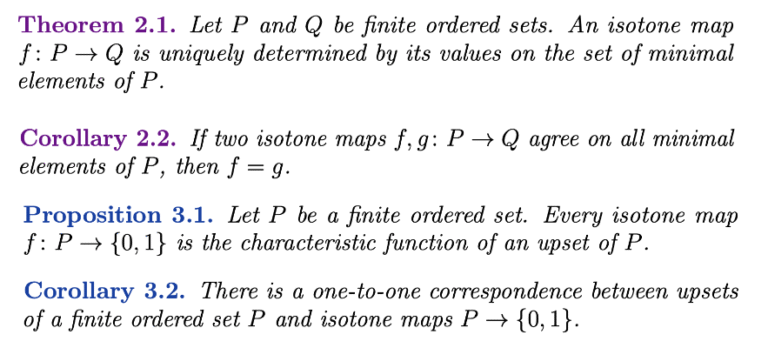
GSC.sty, contient la ligne
\definecolor{gcsPurple}{rgb}{0.75,0.00,0.90}
Modifiez la valeur 0.75 si vous souhaitez obtenir un niveau de luminosité différent pour le violet.


